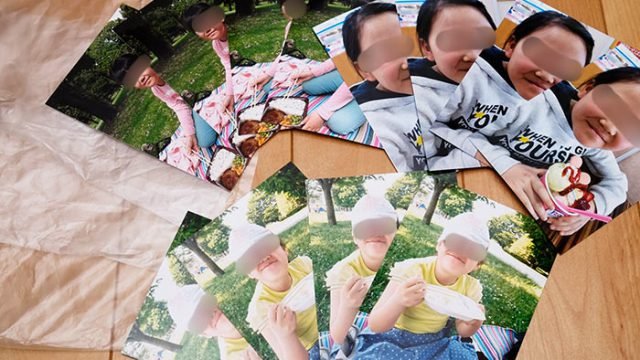
大手4社のコンビニ(セブン・ファミマ・ローソン・ミニストップ)で、スマホから写真をプリントしてきたので、その違い・比較のレビューをします。
「画質比較」や「他の印刷方法との違い」も紹介しますので、検討材料としてお役に立てれば幸いです。
目次
「コンビニ写真プリント」の特徴
今回は大手コンビニである、『セブンイレブン』『ファミリーマート』『ローソン』『ミニストップ』の「スマホ写真プリント」を紹介します。
コンビニでの「スマホからの写真プリント」の特徴は以下の通り。
| サイズ (写真用紙) |
L判(89×127mm) 2L(127×178mm) (セブンイレブンはL判のみ) |
| L判プリント価格 (税込) |
『セブンイレブン』40円 『ファミリーマート』30円 『ローソン』30円 『ミニストップ』 20円 |
| 印刷方式 | レーザープリンター |
| 印刷機メーカー | 『セブンイレブン』富士ゼロックス 『ファミリーマート』シャープ 『ローソン』シャープ 『ミニストップ』 RICOH |
| 印刷時間 (1枚目) |
『セブンイレブン』約20秒 『ファミリーマート』約47秒 『ローソン』約30秒 『ミニストップ』 約40秒 |
コンビニの写真プリントは価格もそこそこで画質も良く、けっこう使い勝手は良いと思います。
では細かい部分を説明していきますね。
「コンビニ写真プリント」のやり方
コンビニで写真をプリントするには、店舗に設置してあるマルチコピー機を使います。
大抵は店の隅のほうに置かれていますよね。
スマホから写真を印刷する具体的な方法としては、
- 予約番号を使う(事前にアプリでデータ送信)
- 店舗のwifiでデータを送る(アプリ使用)
- コードでつないで送信(ミニストップのみ)
の3種類があります。
一番かんたんな「予約番号を使う」の流れを見てみましょう。
例として『セブンイレブン』の「かたんたんnetprint」を使います。予約番号を使う方法が一番かんたんで手間いらずなので、基本はこの方法で良いでしょう。
他のコンビニもすべて予約番号でのプリントはできます。
実際には各社それぞれのアプリを使うことになりますが、工程数が少ないので流れはだいたい同じだと思ってください。
アプリで予約番号を取得し、マルチコピー機に番号を入力して印刷します。具体的には以下の手順。
- アプリをダウンロード
- 写真を選ぶ
- 印刷範囲指定
- データをアップロード
- 予約番号を取得
- マルチコピー機に予約番号を入力
- お金を投入
- プリントする
マルチコピー機の操作も難しいことは何もありません。
「事前にセブンイレブンのプリントシステムにデータを送信しておいて、マルチコピー機でそのデータを読み込ませる」ということです。
マルチコピー機でのデータ読み込みに予約番号を使うのですね。
wifiなどがある自宅などで送信して、予約番号を取得しておくと良いでしょう。
写真プリントの排出は取り出し口から。
スマホやマルチコピー機の操作が面倒なように感じるかもしれませんが、実際にやってみると拍子抜けするほどかんたんでスムーズに作業は終わります。
各コンビニのアプリ・マルチコピー機の使い方や品質のレビューは、以下の記事をご覧ください。


どのコンビニの写真プリントが良いのか?
では実際に「コンビニでスマホから写真をプリント」するとして、どのコンビニが良いのでしょうか?
今回比較したコンビニも、くらべると各社で価格や画質の違いはあります。
実際に各コンビニの写真プリントを見てみると各社のプリントすべてにおいて、「お仕事の資料」としてや「プライベートで人にあげるもの」などの場合でも、「写真」として堂々と使える品質はあると判断しました。
一般的に言う「L判のきちんとした写真」の条件として、
- 画質が良い
- 光沢がある
- 紙に厚みがある
の3点があると私は思うのですが、4社ともにこの3点はクリアしています。
各社ともにレーザープリンターで写真用紙に印刷しているので、メーカーの違いはありますが品質に差はほとんどないと感じました。
私としては正直なところ、今回紹介した4社なら一番近いコンビニで良いと思います。
やはりコンビニの強みは、近くて手軽なところですからね。
各社の間では最大で20円の価格差がありますが、コンビニではそんなたくさんの写真をプリントしないでしょうし、数十円の差だったら利便性を優先したほうが良いのではないでしょうか。

「コンビニ写真プリント」の画質

コンビニに置かれているマルチコピー機は、レーザープリンターです。
ですから、写真プリントもレーザープリンターで印刷されています。
レーザープリンターは今までは銀塩プリントやインクジェットプリンターにくらべて画質は少し劣るとされてきましたが、現在では性能が格段に良くなっていて十分に「写真プリント」として通用する実力をもっています。
大きなサイズになるとまた違うでしょうけど、Lサイズのプリントならば銀塩プリントとくらべてもパッと見は大きな差は感じられません。
コンビニの写真プリントは用紙の厚みもほどほどあり、銀塩プリントとくらべてもあまり差はなく感じます。
表面の光沢もあるので、ふつうの人なら銀塩プリントとなんら区別はつかないと思いますね。
人にあげるなどの用途でも、全然問題ないと個人的には感じますけれども。

「コンビニ写真プリント」の画質4社比較
今回は大手コンビニである、『セブンイレブン』『ファミリーマート』『ローソン』『ミニストップ』の4社の写真プリントの画質を比較してみます。
各コンビニともに一流メーカーのマルチコピー機ですので、「線のシャープさ」「細部まできちっとプリントされているか」という点は、どのコンビニも差はありません。
プリントごとに違いがあるのは、プリントの「明るさ」と「色の傾向」です。
これは並べてくらべてみると相当な差があり、写真に興味のない人でも誰もがわかるほどに違いがあります。
とはいえ、『ファミリーマート』『ローソン』はマルチコピー機のメーカーが同じでシャープ製なので、画質の傾向はかなり似ています。

プリントの「明るさ」「色の傾向」に違いはありますが、それはあくまでも「並べてくらべたら」ということで、単体でプリントを見て「おかしい」「今一つ」と思う人はほとんどいないと思う。
それぞれのプリントは十分な「明るさ」「色の傾向」をもっているということです。
それを前提にして4社のプリントをくらべてみると、以下のような特徴があります。
| セブンイレブン | かなり明るめ |
| ファミリマート | 落ちついた明るさ |
| ローソン | 落ちついた明るさ |
| ミニストップ | 少し明るめ |
『セブンイレブン』は写真プリントの一般的な基準からしても、かなり明るめになっています。
人物の写真は明るめのほうが好まれるのですが、私個人としては、もう少し抑えめの明るさのほうが好みです。
『ファミリーマート』『ローソン』は良く似た画質。『セブンイレブン』とくらべると暗めではありますが、こちらのほうがオーソドックスな明るさ、色味ではあるでしょう。
まあ強いて好みを言えば、個人的にはもう少し明るめでも良いかなぁとは思う。髪やシャドウ部が少し潰れ気味で、人物の写真だと少し落ちつきすぎな感じがしてしまいます。
『ミニストップ』は『セブンイレブン』と『ファミリーマート』『ローソン』の中間くらいの明るさ。
4社をくらべるなら、私は『ミニストップ』が好みですね。明るさがちょうど良く感じる。
もし画質で選ぶなら、
- 明るめが好き→『セブンイレブン』
- オーソドックス→『ミニストップ』
- 落ちついた画質→『ファミリーマート』『ローソン』
という感じで良いのではないでしょうか。
まあ各社ともに十分な画質のプリントなので、正直どれでも良いと思います。
- コンビニプリントはレーザープリンター
- 十分な画質
- 各社で色と明るさに差がある
「コンビニ写真プリント」の価格

コンビニのL判写真プリントの価格(税込)は以下の通り。
『セブンイレブン』40円
『ファミリーマート』30円
『ローソン』30円
『ミニストップ』 20円
L判サイズの写真プリントが30~40円というのは、写真プリントの相場としては高くも安くもなくふつうだと思います。
というのも、写真プリント専門店や自動写真プリント機での価格も、30~40円ほどだからです。
アプリで注文すると自宅まで写真プリントを郵送してくれる「ネットプリント」は、安さが売りのサービスが多くL判一枚7~20円ほどですが、一回につき送料が100~150円くらいかかります。
なので、20円は少し安い価格ではあります。まあ銀塩プリントとレーザープリンターによる印刷との違いはあるのですが、同じ用途として使えるということで。
数十枚をプリントするときは、コンビニは少し割高に感じるかもしれません。
- コンビニ写真プリントの価格(30~40円)はふつう
- ミニストップはちょっとお得
- ネットプリントは安い
- プリント枚数が多くなるとコンビニは少しきつい
「コンビニ写真プリント」と他の方法との比較
ここで「コンビニの写真プリント」を、他の「スマホから写真を印刷する4つの方法」とくらべてみます。
4つの方法とは、
- ネットプリント
- 自動写真プリント機
- 写真プリント専門店
- 自宅プリンター
の4つです。
この4つにコンビニをくわえた5つの方法を、
- 写真を手にするまでの手間
- 写真を手にするまでにかかる時間
- 写真1枚あたりの価格
- 写真の画質
の4つの面に分けて評価してみました。
| 手間 (楽さ) |
時間 (早さ) |
価格 (安さ) |
画質 (きれいさ) |
|
| ネットプリント | ◎ | × | ◎ | ◎ |
| コンビニ印刷 | △ | 〇 | △ | 〇 |
| 自動写真プリント機 | × | 〇 | × | 〇 |
| 写真プリント専門店 | × | △ | × | ◎ |
| 自宅プリンター | × | ◎ | △ | ◎ |
コンビニで写真をプリントするメリットは、やはり早さ。コンビニに行けばすぐにプリントを手に入れられますので。
それ以外でも、どの項目でもまずまずの評価を得ています。
他の方法との比較に興味のある方は、以下の記事をご覧ください。

各コンビニで使える専用アプリ一覧

ここで、4社のコンビニで使えるアプリを紹介します。
アプリによって「登録の有り無し」「予約番号かwifi送信か」などの違いがありますので、自分好みのものを使用してください。
セブンイレブン
「セブンイレブン」でスマホから写真をプリントするには、以下の5つの無料アプリのうちのどれか1つインストールすることが必要です。
- かんたんnetprint
- netprint
- セブンイレブン マルチコピー
- コンビニフォト(装飾アプリ)
- google フォト
5つのアプリはできることに違いがあります。(文字付の「インデックスプリント」や「日付の挿入」の可否など)
「Lサイズの写真プリントをする」のなら、基本的に「かんたんnetprint」か「google フォト」でOKです。
すでに「google フォト」を利用している人は他のアプリを使うことなく予約番号を取得できますので、アプリインストールの必要がなく手間いらず。
ふだんgoogle関連のアプリを使用していない場合は、登録なしで使える「かんたんnetprint」のほうが良いでしょう。
かんたんnetprint
- ユーザー登録不要
- ファイル登録日の翌日の23:59まで印刷可能
ふつうにスマホから写真を印刷する場合は、IDやパスワードの登録の必要がない「かんたんnetprint」で十分でしょう。
「セブンイレブン」ではスマホのアプリを使って事前に写真データをアップロードし、店頭でプリントすることを「ネットプリント」と呼んでいます。
「かんたんnetprint」を使って実際に写真を印刷する手順は、以下のようになります。
- アプリをダウンロード
- アプリで「スマホの印刷したい写真」を登録
- トリミング(印刷範囲)の指定して、予約番号を取得
- セブンイレブンのマルチコピー機に、予約番号を入力して印刷
要するに、「事前にネット上で写真データをセブンイレブンのシステムにアップロードしておいて、マルチコピー機にて予約番号でデータを呼び出して印刷」するということです。
文字にすると少し手間に感じますが、いざやってみるとどれもまったくスムーズにできますし、拍子抜けするほどあっけなく印刷できます。
「かんたんnetprint」では「Lサイズフォト用紙」での印刷の他にも、以下の設定で印刷が可能です。
- 普通紙の選択が可能(A4、A3、B5、B4、はがき)
- 普通紙でカラーか白黒の選択が可能
セブンイレブンのマルチコピー機では「フォト用紙」はLサイズのみとなっており、他のサイズの設定はありません。
また、写真に日付を印字するのには無料アプリの一つである「セブンイレブン マルチコピー」を使う必要があります。
「実際に写真を印刷するときのくわしい手順」については、記事後半で写真付きで解説していますのでご覧ください。
googole フォト
「google フォト」でも、「セブンイレブン」で写真をプリントできる「予約番号」を取得することが可能です。
すでに使用している人は、他のアプリインストールの必要がないので「google フォト」から注文するのが良いでしょう。
月額250円の「google Oneメンバーシップ」に登録すると、保存容量が100GBになり様々な画像の編集機能も利用可能になります。
ふつうに写真プリントを発注するだけなら、無料利用のままで大丈夫です。
Google フォト
Google LLC無料posted withアプリーチ


netprint

「netprint」の特徴は以下のとおりです。
- ユーザー登録が必要
- ファイル登録日の7日後の23:59まで印刷可能
「かんたんnetprint」との違いは、「IDとパスワードを指定してユーザー登録をする必要があること」「プリント予約番号の使用期限が、7日後までと長いこと」の2つです。
「Lサイズのフォト用紙」では、通常「netprint」を選択する理由はほぼありません。
上記以外の違いとしては、以下の2つが「netprint」では可能で「かんたんnetprint」では不可能なことです。
- webページの印刷が可能
- テキストを入力しての印刷が可能
おそらく、スマホからの写真印刷を手軽にできるようにするために後から開発されたのが「かんたんnetprint」なのでしょう。
「セブンイレブン」でネットプリントをする場合は、スマホ側で必要な工程が「スマホから写真をアップロードして予約番号をもらう」ということだけなので、IDなどの登録の必要性がまったくないんですよね。
なので、スマホからLサイズで写真を印刷する人は、「かんたんnetprint」を使用するのが手間いらずかな、と思います。
ただ、写真に日付を入れたい場合は「netprint」「かんたんnetprint」の2つのネットプリントアプリでは対応していませんので、「セブンイレブン マルチコピー」のアプリでwifi接続を使って印刷する必要があります。
セブン−イレブン マルチコピー
セブン-イレブン マルチコピー
FUJIFILM Business Innovation Corp.無料posted withアプリーチ
「セブンイレブン マルチコピー」での写真印刷では、「上記2つのアプリを使ったネットプリントではできない5つのこと」が可能です。
- ましかくプリント
- 証明写真サイズプリント
- 分割プリント
- インデックスプリント
- 写真に日付を入れる
「セブンイレブン マルチコピー」はネットを使わずに、「wifiでマルチコピー機とスマホを直に接続して、その場で写真データを送信して印刷するシステム」です。
wifiの設定をしたりデータを送信する時間があるので、予約番号を入力するだけの「かんたんnetprint」「netprint」よりは時間と手間がかかります。
私も「セブンイレブン マルチコピー」を使ったときは、店頭で印刷スタートするまでに他の2つのアプリより倍以上の時間がかかってしまいました。
ふつうに「スマホの写真をLサイズにフォト用紙で印刷する」のなら、「かんたんnetprint」で十分です。
もしLサイズの写真印刷で「セブンイレブン マルチコピー」を使う理由があるとしたら、「どうしても日付を写真に入れたい」という場合くらいでしょうか。
ファミリーマート
『ファミリーマート』のマルチコピー機で写真を印刷するには、以下の4つのアプリ・webサイトを使う方法があります。
- 「ファミマフォト」アプリ
- 「PrintSmash」アプリ
- 「ネットワークプリント」アプリ
- webサイト「ネットワークプリントサービス」
おすすめの方法は、スマホアプリの「ファミマフォト」。
『ファミリーマート』の提供するアプリは「ファミマフォト」だけで、下の3つはマルチコピー機のメーカーである『シャープ』の作ったアプリです。
「ファミマフォト」では写真データをアップロードして得られる「プリント番号」をマルチコピー機に入力することにより、すぐに写真が印刷できます。
写真をプリントをする用途では会員登録も必要なく便利。
『ファミリーマート』でスマホから写真を印刷するときは、基本的に「ファミマフォト」でOKでしょう。(一部にプリント番号が使えない店舗もあるようです)
ファミマフォトアプリ
「ファミマフォトアプリ」は『ファミリーマート』が提供するスマホアプリ。
会員登録も必要ないので、スマホから写真を印刷するときには基本的にこのアプリを使うと良いでしょう。
ダウンロードはもちろん無料。iPnoneとAndridで利用できます。
写真をプリントする手順は以下の通りです。
- アプリをダウンロードする。
- 写真データを選ぶ
- 印刷範囲の指定をする
- データをアップしてプリント番号を取得
- 店舗のマルチコピー機にプリント番号を入力して印刷
少し面倒なように感じますが、実際にやってみると何も難しいことはなく、スムーズに写真プリントを手に入れられます。
ただ、アプリで一度にアップロードできるのは6枚まで。それ以上印刷する場合は何度もアップロードして複数のプリント番号を取ることに。
当然、マルチコピー機でも何回もプリント番号を入力することになります。
写真選択の画面でもファイルや日付ごとにデータが分かれいてないため、直近の写真ではないものの選択には少し手間がかかる感じです。
コンビニの写真印刷のメリットは「とにかくすぐに写真プリントが手に入る」ということ。たくさんの写真を印刷したい人には、あまり向いてないかもしれません。
PrintSmash
「PrintSmash」は、スマホとマルチコピー機をwifiで接続して写真のデータを送り印刷するアプリ。
これも会員登録なしで利用可能。
「ファミリーマート」のマルチコピー機の製造メーカーである、『シャープ』が提供しています。
「ファミマフォトアプリ」のようにあらかじめデータをアップロードしておく方法とくらべると、wifiに接続する作業とデータ送信に少し時間と手間がかかります。
20枚以上とかたくさん印刷するのなら、「ファミマフォトアプリ」などのプリント番号を取得するアプリより「PrintSmash」のほうが向いているでしょう。
wifi通信の時間はかかってしまうでしょうけど。
そもそもコンビニのマルチコピー機は、価格や手間を考慮するとスマホからたくさんの写真を印刷するのには不向きなサービスだと思っています。
ネットワークプリントアプリ
「ネットワークプリント」は「ファミリーマート」のマルチコピー機のメーカーである「シャープ」が提供する写真印刷のスマホアプリ。
メールアドレスかフェイスブックアカウントを使用しての会員登録が必要で、写真と文書のデータをアップロードできます。
マルチコピー機にユーザー番号を入力すれば、すでにアップロードしてあるデータが印刷可能です。
同じシャープのマルチコピー機を採用しているローソンと共通して使えるアプリで、スマホの位置情報をオンにすると、最寄りのファミリマートとローソンの店舗が表示されるので便利。
「ファミマフォトアプリ」と作業工程はほぼ同じですが、「ネットワークプリント」は会員登録の手間があるのが面倒なところです。
ネットワークプリントサービス
「ネットワークプリントサービス」はスマホとパソコンから利用できるWebサイトです。「ネットワークプリントアプリ」のweb版ですね。
スマホからの利用でも専用画面があるので使いやすいです。
プリントする手順はアプリと同じであらかじめ写真データをアップしておいて、店舗でユーザー番号をマルチコピー機に打ち込んで印刷します。
ここでは会員登録無しでも利用できますが、画像アップを1枚づつやらなくてはならないため(画像1枚につき1つのプリント番号になる)、かなり面倒です。
ローソン
『ローソン』のマルチコピー機で写真を印刷するには、以下の3つのアプリ・webサイトを使う方法があります。
- 「PrintSmash」アプリ
- 「ネットワークプリント」アプリ
- webサイト「ネットワークプリントサービス」
おすすめの方法は、スマホアプリの「PrintSmash」。『ローソン』の公式サイトでも一番推奨されている方法です。
この2つのアプリと1つのwebサイトは、『ローソン』に設置されているマルチコピー機のメーカーである『シャープ』が提供しています。
この3つの中では、ユーザー登録の必要がなくwifi接続で一度にたくさんのデータが送れる「PrintSmash」が一番楽に使用できると思います。
「ネットプリント・アプリ」は事前にデータをアップしてユーザー番号をコピー機に打ち込む方式ですが、一度に登録できるデータに制限があったりして、使い勝手は「PrintSmash」より少し劣ります。webサイト「ネットワークプリントサービス」も同様です。
上記のようなことから『ローソン』でスマホから写真を印刷するときは、基本的に「PrintSmash」でOKでしょう。
PrintSmash
「PrintSmash」は、スマホとマルチコピー機をwifiで接続して写真のデータを送り印刷するアプリ。
『ローソン』のマルチコピー機のメーカーである、『シャープ』が提供するスマホアプリです。
会員登録も必要ないので、スマホから写真を印刷するときには基本的にこのアプリを使うと良いでしょう。
ダウンロードはもちろん無料。iPnoneとAndridで利用できます。
写真をプリントする手順は以下の通りです。
- アプリをダウンロードする。(店舗でも可能)
- 写真データを選ぶ
- 店舗に行く
- スマホとマルチコピー機をwifi接続する
- マルチコピー機を操作してプリント
少し面倒なように感じますが、実際にやってみると何も難しいことはなく、スムーズに写真プリントを手に入れられます。
ネットワークプリントアプリ
「ネットワークプリント」はのマルチコピー機のメーカーである「シャープ」が提供する写真印刷のスマホアプリ。
メールアドレスかフェイスブックアカウントを使用しての会員登録が必要で、写真と文書のデータをアップロードできます。
マルチコピー機にユーザー番号を入力すれば、すでにアップロードしてあるデータが印刷可能です。
同じ『シャープ』のマルチコピー機を採用している『ファミリマート』と共通して使えるアプリで、スマホの位置情報をオンにすると、最寄りの『ローソン』『ファミリマート』の店舗が表示されるので便利。
「ネットワークプリント」は会員登録の手間があるのが面倒なところです。
ミニストップ
『ミニストップ』の写真プリントで利用可能なアプリは「RICOH かんたん写真プリント」「RICOH おきがるプリント&スキャン」の2つ。
RICOH かんたん写真プリント
Ricoh Co., Ltd.無料posted withアプリーチ
RICOH おきがるプリント&スキャン
Ricoh Co., Ltd.無料posted withアプリーチ
「RICOH おきがるプリント&スキャン」は文書なども印刷可能。
写真プリントの場合は基本的に「RICOH かんたん写真プリント」で予約番号をとると良いでしょう。
マルチコピー機にケーブルで接続して送信することも可能です。
「コンビニ写真プリント」まとめ
今回は「コンビニでスマホから写真をプリントするレビュー・比較」をお伝えしました。
コンビニでスマホの写真をプリントするのは、ほんとうにかんたんに出来ます。
日本ではコンビニはわりとどこにでもありますし、「とにかくすぐにスマホの写真をプリントしたい」というときには最適な手段でしょう。
品質も写真プリントとして、十分に通用するものです。
どのコンビニチェ―ンにするかは、今回紹介した4ならば品質にあまり差はありませんので正直どこでも良いと思います。
一番近いところで良いのではないでしょうか。