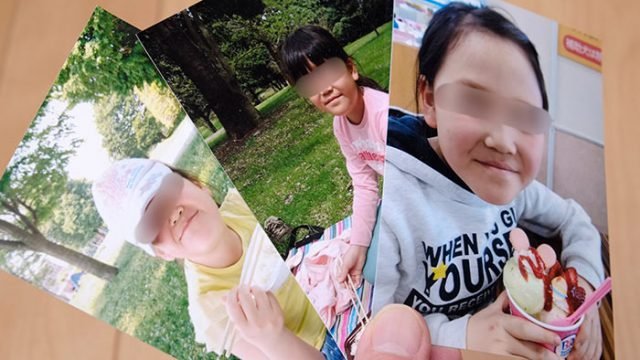
スマホの写真を「すぐに」印刷したいときってありますよね。そんな時に思い出すのがコンビニのマルチコピー機。
『セブンイレブン』では各店舗に設置してあるマルチコピー機で、かんたんにスマホの写真をプリントすることが可能です。
今回は実際に『セブンイレブン』でスマホの写真を印刷してきましたので、「使い勝手や品質」から「他のコンビニやネットプリントとの比較」までを、画像つきでくわしくレビューします。
目次
『セブンイレブンの写真プリント』の特徴
最初に「まとめ」を出しておきます
まず最初に、『セブンイレブン』の写真プリントの「感想」と「特徴」をかんたんにまとめておきます。
- Lサイズ1枚40円(税込)
- 専用アプリをダウンロードして使う
(「googleフォト」でも可) - 画質はなかなか良い
- 注文作業はかなりかんたん
- 総じて満足
実際に写真をプリントする前には、「コンビニのコピー機とか使ったことないし、何かめんどうくさそうだなぁ」と思っていたのです。
しかしやってみると購入作業もスムーズに終わり画質のレベルも高いので、かなり便利なものだと感じました。
『セブンイレブン』の写真プリントは、細かいことにこだわらずに「とにかくすぐに写真プリントが欲しい!」という人にかなりおすすめのサービスです。
「写真」として使える?
『セブンイレブン』の写真プリントは、ほんとうに「写真」として使える品質なのでしょうか?
『写真プリント』の定義って難しいですが、私が思うに以下のようなものかと。
- 画質がキレイ
- 表面に光沢
- 紙がある程度厚い
コピー用紙などに荒く印刷された画像では、「写真プリント」として使えませんものね。
結論から言いますと、大丈夫です。
『セブンイレブン』の写真プリントは、写真屋さんのプリントと同じように十分に「写真プリント」として通用すると思います。
「マルチコピー機」ということで少し不安な気持ちになりますが、今のコピー機はかなり印刷性能がアップしているんですね。
品質などのくわしい部分は、以下のレビューを見てください。
マルチコピー機でプリントする
『セブンイレブン』で写真プリントをする時は、店舗内にあるマルチコピー機を自分で操作します。
こんな感じでお店にあるのを見かけますよね。ほぼすべての店舗にあるのではないでしょうか。
このマルチコピー機では様々なことができますが、写真印刷ではスマホの他に「SDカード」などの記憶媒体に入っているデータをプリントすることも可能
無料アプリを使えば、スマホからもかんたんに写真を印刷することができます。
一応、サービスの概要を載せておきますので、興味のない方はサラッと飛ばしちゃってください。
『セブンイレブン写真プリント』の概要
| 商品名 |
| セブンイレブン写真プリント |
| プリントサイズ・価格(税込) |
| ■写真プリント ・ カラーLサイズ(89×127mm) 1枚40円 |
| 支払い方法 |
| 現金、電子マネー「nanaco」 |
| 使用可能メディア |
| micro SD、メモリースティック Duo、コンパクトフラッシュ / マイクロドライブ、CD / DVD、SDカード、USBメモリー、赤外線 IrDA、無料通信Wi-Fi |
| 対応ファイルフォーマット |
| Exif JPEG、JPEG 、JFIF、Adobe JPEG、Exif TIFF、Tiff、BMP |
| プリント時間 |
| 写真プリントLサイズ 約11.1秒/枚(約5.4枚/分) ※1枚目は約20秒 |
| 領収書発行 |
| 可能 |
くわしくは後述しますが、スマホから直接に写真を印刷するには、4種類ある『セブンイレブン』の「写真プリント用の無料アプリ」か、「google フォト」のうちどれか一つ(基本は「かんたんnetprint」でOK)をダウンロードしなければなりません。
『セブンイレブン』ではフォト用紙はLサイズのみとなっています。まあ大多数の人はLサイズで間に合うでしょうけれど。


『セブンイレブン写真プリント』の画質は?
『セブンイレブン』でスマホからプリントした「フォト用紙 Lサイズ」の画質をチェックしていきます。
パッと見た感じは「かなり明るめ」。明るめの写真は人物の雰囲気が良くなるので、スマホの写真向きです。
描写はシャープでほぼ文句をつけるところがなく、とても良い画質と感じます。
『セブンイレブン』のマルチコピー機は『富士ゼロックス製』。フォト用紙の裏には『FUJIFILM』の文字が印字されています。
写真印刷にも『フジフイルム』の肌を美しく見せる画像処理技術「Image IntelligenceTM」が使用されているとのこと。
表面もほどよい光沢がありピカピカです。さすがフォト用紙だけに普通紙よりも高級感がありますね。
紙はある程度コシがありペラペラではありません。
しかし、『セブンイレブン』のフォト用紙は、他のコンビニやプリント店のプリントとくらべると薄く感じます。
でも、アルバムなどに入れて収納してしまえば気にならないものだと思います。
店舗によって画質の違いはあるの?
『セブンイレブン』の写真プリントは、店舗が違えば画質も異なっているのでしょうか?
実際に3店舗で同じデータの写真をプリントして比較してみました。
結果としては、違いはあります。3店舗のうち1店舗は、他の2店舗よりも明るい画質になっていました。
違いがわかりますでしょうか?端末によっては違いがわからないかもしれません。
左のプリントが他の2枚よりも、少し明るくなっています。
ただ、ほんとうに微妙な差なのでよく確認しないとわかりません。それくらいの小さな差です。
試しに、明るいプリントの裏面に印をつけた後、3枚のプリントをランダムに混ぜてわからなくし、3枚の中で「明るいプリントを当てる(なるべく早く)」という実験をしたところ、10回やって2回は外しました。
まあそれくらいの差なので、あまり気にすることはないと思います。
ちなみに他の2枚はほとんど違いはありませんでした。
『セブンイレブン』の画質まとめ
今回実際にプリントしてみて『セブンイレブン』の写真プリントは、コピー機とは思えないくらいレベルの高い画質と感じました。
最近はコピー機と言えども、侮れない性能を持っています。
ただ、他社のプリントと並べてくらべてしまうと少し紙質の「ペラペラ感」が気になってしまうので、そこをどう考えるかでしょう。
『セブンイレブン』の写真プリントは他人に「写真」として渡しても、まったく問題ない品質を持っていると思います。
- 画質は十分
- 紙は少し薄い

『セブンイレブン』の写真プリントにかかる時間

『セブンイレブン』の写真プリントアプリ『かんたんnetprint』を使って印刷するときの作業時間を測定しました。
今回、作業を開始してから「プリント開始」のボタンを押すまでかかった時間は「1分37秒」。
ひっかかるところもなく、すんなりと作業ができた感じです。
公式サイト記載のマルチコピー機の印刷時間は以下の通り。
写真プリント 約11.1秒/枚(約5.4枚/分) ※1枚目は約20秒/枚
今回実際に計測してみたら、印刷開始してから1枚目が出てくるまでが約18秒。
| 印刷枚数 | 印刷時間 |
| 1枚 | 18秒 |
| 2枚 | 29秒 |
| 3枚 | 40秒 |
2枚目以降は1枚当たり10秒ほどで、計5枚を印刷するのにかかった時間は1分ほどでした。
プリントがスタートすると、ほんとにあっという間に印刷完了する印象です。
ほとんど待たされる感覚がないほど、印刷に時間はかかりません。
『セブンイレブン写真プリント』と『他社プリント』との比較
ここまで「セブンイレブンの写真プリントはなかなか良い」、ということをお伝えしてきました。
でもやはり、「他社の写真プリントとくらべてどうなんだ?」という疑問が湧いてきますよね。
そこでここでは「セブンイレブンの写真プリント」と「他社の写真プリント」を、以下の4つの点で比較して評価してみました。
- 価格
- 画質
- 手間
- 納期
そして比較する他社の写真プリントは以下の4つ。
- 『ファミリマート』マルチコピー機
- 『ローソン』マルチコピー機
- カメラのキタムラ(プリント店)
- しまうまプリント(ネットプリント)
『ファミリマート』と『ローソン』は、同じメジャーなコンビニの写真プリント。
お店プリントの代表として選んだ『カメラのキタムラ』は、写真プリント店の大手企業です。
『しまうまプリント』はネットプリントでは著名な大手で、ネットプリント代表としての選出。
「価格」の比較
| サービス名 | Lサイズ1枚の価格 |
| セブンイレブン | 40円(税込) |
| ファミリマート | 30円(税込) |
| ローソン | 30円(税込) |
| キタムラ(お店注文) | 40円(税込) |
| しまうまプリント | 8円+送料110円(税込) |
『セブンイレブン』のLサイズ写真プリントは「1枚40円(税込)」です。
これは他社のプリントとくらべると安くはなく、むしろ高いほうでしょう。
低価格だけを求めるのなら、ネットプリントなどもっと安いところがあります。
金銭的な感覚は人それぞれなので難しいのですが、私なら5枚200円なら「まあいいか」と思いますが、10枚400円になると「ちょっと高いかなぁ」と感じてしまいます。
『他コンビニ』との価格差
『ファミリーマート』『ローソン』はLサイズ写真プリントが1枚30円。
『セブンイレブン』より10円ほど安い価格です。
たしかに『セブンイレブン』の写真プリントは他のコンビニより高いですが、1枚あたりたった10円の差。
「どのコンビニで印刷するか」を考慮するときに、あまり価格は気にしなくて良いでしょう。
基本的にコンビニの写真プリントはあまり安くはありませんので、継続的に多くの枚数をプリントするのなら低コストのネットプリントなどを検討したほうがお得です。
『お店プリント』『ネットプリント』との価格差
『セブンイレブン』と『カメラのキタムラ』の写真プリントは、Lサイズ1枚の価格がともに「40円(税込)」と同価格。
写真の専門店であるプリント店と同価格ですから、『セブンイレブン』はやはり少し割高に感じます。
『しまうまプリント』は安さが強みのネットプリントなだけに、「1枚8円」とかなりの低価格。これはかなり安い価格です。しかし、送料に別途110円がかかります。
以下に両社の「プリント枚数での料金の違い」を表にしました。(価格は税込)
| セブンイレブン | しまうまプリント (送料込み価格) |
|
| 1枚 | 40円 | 118円 |
| 2枚 | 80円 | 126円 |
| 3枚 | 120円 | 134円 |
| 4枚 | 160円 | 142円 |
| 10枚 | 400円 | 190円 |
| 20枚 | 800円 | 270円 |
表を見てもわかるように『しまうまプリント』は送料があるので、少ない枚数(3枚まで)のときは『セブンイレブン』のほうが安いです。
しかし4枚目からは逆転し、『しまうまプリント』のほうが低価格となり、10枚、20枚ではかなりの差がついてしまいます。
プリント枚数が多くなる場合はコンビニは少し割高になりますので、ネットプリントも視野に入れて良いでしょう。
ただしネットプリントはコンビニほどのスピード感がないので、プリントを手にする時間は遅くなりますのでそこは注意。
急いで写真プリントを手に入れたいときは、コンビニほど便利なものはありません。
「画質」の比較
すでにお伝えしたように『セブンイレブン』の写真プリントはなかなかの高画質ですが、「他のコンビニやプリント店とくらべてどうなのか」も気になりますよね。
ここでは『セブンイレブン』の写真プリントと、「4つの他社プリント」との比較をしてみます。
比較する4社は以下の通り。
- 『ファミリマート』マルチコピー機
- 『ローソン』マルチコピー機
- カメラのキタムラ(プリント店)
- しまうまプリント(ネットプリント)
まずは他のコンビニとの比較からいきましょう。
他のコンビニとの画質比較
『ファミリマート』と『ローソン』はともにシャープ製のコピー機を使っているため、写真プリントの画質も酷似しています。
この2つは「よ~~く見くらべたら少し差がある」くらいで、ほとんど同じだと思ってください(ローソンのほうがわずかに赤い)。
『セブンイレブン』の画質の特徴は「明るい」とうこと。『ファミリマート・ローソン』は『セブンイレブン』とくらべると、オーソドックスというか大人しい雰囲気の画質。
『セブンイレブン』は左肩の諧調が少し飛び気味なのに対して、『ファミリマート』『ローソン』はきちんとトーンが出ています。
『ファミリマート』『ローソン』が少し暗い雰囲気に感じますけど、実は写真プリント的には標準的な明るさです。
まあそれだけ『セブンイレブン』が突出して明るい、ということ。
ならべてみても、どれが『セブンイレブン』かはすぐにわかります。間違えようのないくらいの差があるんですね。
『セブンイレブン』の写真プリントは、「明るくてポップな雰囲気」で良いと思いますが、「不自然で作り物っぽい」とも言えます。
自然なのは『ファミリマート』『ローソン』のほうです。
とはいえ、よほど写真にこだわりのある人でもない限り、それぞれの写真プリントを単体で見て、「明るすぎる」「暗すぎる」なんて感想を抱くことはないでしょう。
単体で見れば、それぞれきちんとした画質のプリントです。
まとめると、
- 明るさのセブンイレブン
- 描写力のファミリマート・ローソン
といったところでしょうか。
「プリント店・ネットプリント」との画質比較
上のコンビニ比較で言ったように、『セブンイレブン』のプリントは明るいです。
それとくらべるとプリント店『カメラのキタムラ』は少し暗く感じますが、こちらのほうが標準的かと思います。
ネットプリントの『しまうまプリント』は『カメラのキタムラ』よりは明るくて、赤みがある感じ。
人物の写真では少し赤いほうが人肌が健康的に見えますので、赤を強くしているのでしょう。
「明るさ」の面では、やはり『セブンイレブン』が一目見てわかるくらいに明るいです。
『カメラのキタムラ』『しまうまプリント』は銀塩プリントで、顔の肌の質感などがかなり良く出ています。
ここでも自然な描写なのは、『カメラのキタムラ』『しまうまプリント』。
『セブンイレブン』も明るくて、特に子どもの写真には良いかもしれません。けど、見ようによっては不自然な明るさ。
『セブンイレブン』のプリントもパッと見た印象は決して銀塩プリントに引けを取りませんが、顔の肌などをよくよくみくらべてみると描写は少し劣る感じ。
まあ比較ということでいろいろ言いましたが、「明るさ」以外のことはプリントをならべてよ~く観察したらわかる」ぐらいの差ですので、写真にかなりこだわる人以外は気にしなくても良いのかな、とも思います。

「納期」の比較
コンビニでプリントする最大のメリットは「すぐにプリントを手に入れられる」ということ。
『セブンイレブン』を含むコンビニと、他のプリントサービスの納期を表にしてみました。
| 納期 | |
| コンビニでのプリント | 現地で3~4分ほど |
| プリント店 (カメラのキタムラ) |
最短10分 |
| ネットプリント (しまうまプリント) |
13:59までの注文で当日発送 発送日より3~7日程度で到着 |
「コンビニプリント」の納期
コンビニは身の回りにたくさんありますので、店舗に行くのはかんたんです。
コンビニのコピー機の前に行けば、よほど数が多くない限り3~4分程度で作業を終えられます。
「プリントを手に入れられる早さ」という点はコンビニプリントが圧倒的に有利な点です。
手順としては、
- アプリをダウンロード
- 画像をアップ
- コンビニでプリントする
その気になれば、30分ほどでプリントを手に入れられる人が大半ではないでしょうか。
ただ、店舗についた時に間が悪いと、マルチコピー機でお仕事風の人が何やらたくさんコピーをしていたりすることがあります。
プリント店(カメラのキタムラ)の納期
『カメラのキタムラ』の公式サイトでは、店舗でのプリントが「最短10分」の納期と書かれています。
10分はあくまで「最短」の納期ですから、現実的には10~30分くらいでしょうか。
納期の問題で考えると、プリント店は店舗数でコンビニと圧倒的な差があることで不利になります。
自宅から近いプリント店を探すより、たくさんあるコンビニに行ったほうが全然早いですので。
「ネットプリント」の納期
ネットプリントを利用して価格を安くすませるには、配送にメール便を使用することになります。
ネットプリントでメール便を使用した場合の納期は、だいたい4~7日程度になることが多いのです。
実際に利用して一週間で商品が来ると、「すぐに来た」という感じで遅いと感じることはないのですが、やはりスピーディさではコンビニプリントにはかなり劣ります。
「納期」の比較のまとめ
写真プリントをする時の納期は早い順に、
- コンビニ
- プリント店
- ネットプリント
ということになります。
「とにかく早くプリントを手にしたい」人には、コンビニでのプリントが最適です。
「手間」の比較
「写真プリントにかかる手間」を比較してみましょう。
「写真プリントにかかる手間」を、サービスごとに表にしてみました。
| プリントにかかる手間 | |
| コンビニでのプリント | 「アプリダウンロード」 「発注作業」 「店に行く」 「マルチコピー機を操作」 |
| プリント店 (カメラのキタムラ) |
「店を探す」 「店に行く」 「店で注文」 |
| ネットプリント (しまうまプリント) |
「アプリダウンロード」 「発注作業」 「ポストで受け取る」 |
「コンビニプリント」の手間
コンビニでプリントするときには、
- 専用アプリをダウンロード
- アプリで画像をアップ
- 店舗に行く
- マルチコピー機でプリント
という手間がかかります。「店舗に行く」というのは「店舗から帰る」ということもセットになりますので、ある程度の手間にはなるでしょう。
ただ、コンビニなんて誰でも日常数多く利用していますので、わざわざ行かなくてもコンビニでプリントする機会はあると思います。
間が悪くマルチコピー機を使用している人がいたりすると「その場で待ったり、出直して二度手間になること」がたまにあるのが弱点。
そうすると他の店舗に行ったり出直したりする必要があるので、そこは面倒な点です。まあ大抵は空いていますけど。
ただ、夕方以降はなんだかんだ言ってけっこうマルチコピー機を使っている人がいるものなので、空いている率が高い午前中がおすすめです。
「プリント店(カメラのキタムラ)」の手間
「プリント店(カメラのキタムラ)」でプリントする時には、
- プリント店を探す
- 店舗に行く
- 店舗で注文する
という流れになります。
自宅周辺でプリント店のある場所を知らない人は、プリント店を探すところから始まります。これがコンビニとくらべてるとかなり手間がかかるところ。
『カメラのキタムラ』では、専用アプリで前もって画像をアップしておくとプリント料金が安くなりますので、それを利用する人も多いです。
ただそうなると、アプリのダウンロードやアップロードという工程が増えることになります。
プリント店は「店舗に行く」「店舗で受け取る」という手間はコンビニとあまり変わりませんが、店舗数が少ないというのが少しネックになるところですね。
「ネットプリント(しまうまプリント)」の手間
ネットプリントでプリントを注文するときは以下の流れになります。
- アプリをダウンロード
- アプリでプリントを注文
- 自宅ポストで受け取る
コンビニやプリント店とくらべると「店舗に行く」「マルチコピー機での操作」などの作業がないので、「手間」という点においてはかなり楽になっています。
やはり「店舗に行く」「店舗で機械を操作する」というのは、手間といえばけっこうな手間です。
ネットプリントは納期が長いとはいえ、注文後は自動的にポストに投函されているわけですから、手間の面では一番楽な方法といえます。
写真をプリントする機会が多い人は、ネットプリントを検討してみても良いでしょう。
「手間」の比較まとめ
「写真プリントにかかる手間」の比較では、手間のかからなくて楽な順に、
- ネットプリント
- コンビニ
- プリント店
ということになりました。
『セブンイレブン写真プリント』と『他社プリント』との比較まとめ
上記の比較の評価をかんたんな表にしました。
(評価は★★★が満点)
| 横スクロールします(評価は★★★が満点) | ||||
| 価格 | 画質 | 納期 | 手間 | |
| セブンイレブン | ★ | ★★ | ★★★ | ★★ |
| プリント店 | ★ | ★★★ | ★★ | ★ |
| ネットプリント | ★★★ | ★★★ | ★ | ★★★ |
どのサービスも一長一短です。やはりコンビニの写真プリントは「早さ」にメリットがあります。
『セブンイレブン写真プリント』の長所と短所
『セブンイレブン』の写真プリントの、長所と短所をまとめておきます。
『セブンイレブン写真プリント』の短所
- プリントの画質が「プリント店」や「ネットプリント」より少しだけ劣る
- 店舗に行くのが面倒
- 紙が少し薄い
『セブンイレブン写真プリント』の長所
- 店舗がたくさんある
- 写真が明かるめ
- 専用アプリは操作がかんたん
- マルチコピー機はかんたんに操作できる
- くらべなければ画質は十分
『セブンイレブン写真プリント』のアプリ
セブンイレブンのマルチコピー機で写真を印刷するには、以下の5つの無料アプリのうちのどれか1つインストールすることが必要です。
- かんたんnetprint
- netprint
- セブンイレブン マルチコピー
- google フォト
- コンビニフォト
5つのアプリはできることに違いがあります。(文字付の「インデックスプリント」や「日付の挿入」の可否など)
「Lサイズの写真プリントをする」のなら、基本的に「かんたんnetprint」か「google フォト」でOKです。
すでに「google フォト」を利用している人は他のアプリを使うことなく予約番号を取得できますので、アプリインストールの必要がなく手間いらずです。
ふだんgoogle関連のアプリを使用していない場合は、登録なしで使える「かんたんnetprint」のほうが良いでしょう。
「コンビニフォト」はスタンプやフレームなど、写真に装飾をすることが可能。これは他のアプリではできないことです。
かんたんnetprint
- ユーザー登録不要
- ファイル登録日の翌日の23:59まで印刷可能
ふつうにスマホから写真を印刷する場合は、IDやパスワードの登録の必要がない「かんたんnetprint」で十分でしょう。
「セブンイレブン」ではスマホのアプリを使って事前に写真データをアップロードし、店頭でプリントすることを「ネットプリント」と呼んでいます。
「かんたんnetprint」を使って実際に写真を印刷する手順は、以下のようになります。
- アプリをダウンロード
- アプリで「スマホの印刷したい写真」を登録
- トリミング(印刷範囲)の指定して、予約番号を取得
- セブンイレブンのマルチコピー機に、予約番号を入力して印刷
要するに、「事前にネット上で写真データをセブンイレブンのシステムにアップロードしておいて、マルチコピー機にて予約番号でデータを呼び出して印刷」するということです。
文字にすると少し手間に感じますが、いざやってみるとどれもまったくスムーズにできますし、拍子抜けするほどあっけなく印刷できます。
「かんたんnetprint」では「Lサイズフォト用紙」での印刷の他にも、以下の設定で印刷が可能です。
- 普通紙の選択が可能(A4、A3、B5、B4、はがき)
- 普通紙でカラーか白黒の選択が可能
セブンイレブンのマルチコピー機では「フォト用紙」はLサイズのみとなっており、他のサイズの設定はありません。
また、写真に日付を印字するのには無料アプリの一つである「セブンイレブン マルチコピー」を使う必要があります。
「実際に写真を印刷するときのくわしい手順」については、記事後半で写真付きで解説していますのでご覧ください。
googole フォト
「google フォト」でも、「セブンイレブン」で写真をプリントできる「予約番号」を取得することが可能です。
すでに使用している人は、アプリインストールの必要がないので「google フォト」から注文するのが良いでしょう。
月額250円の「google Oneメンバーシップ」に登録すると、保存容量が100GBになり様々な画像の編集機能も利用可能になります。
ふつうに写真プリントを発注するだけなら、無料利用のままで大丈夫です。
Google フォト
Google LLC無料posted withアプリーチ


netprint

「netprint」の特徴は以下のとおりです。
- ユーザー登録が必要
- ファイル登録日の7日後の23:59まで印刷可能
「かんたんnetprint」との違いは、「IDとパスワードを指定してユーザー登録をする必要があること」「プリント予約番号の使用期限が、7日後までと長いこと」の2つです。
「Lサイズのフォト用紙」では、通常「netprint」を選択する理由はほぼありません。
上記以外の違いとしては、以下の2つが「netprint」では可能で「かんたんnetprint」では不可能なことです。
- webページの印刷が可能
- テキストを入力しての印刷が可能
おそらく、スマホからの写真印刷を手軽にできるようにするために後から開発されたのが「かんたんnetprint」なのでしょう。
「セブンイレブン」でネットプリントをする場合は、スマホ側で必要な工程が「スマホから写真をアップロードして予約番号をもらう」ということだけなので、IDなどの登録の必要性がまったくないんですよね。
なので、スマホからLサイズで写真を印刷する人は、「かんたんnetprint」を使用するのが手間いらずかな、と思います。
ただ、写真に日付を入れたい場合は「netprint」「かんたんnetprint」の2つのネットプリントアプリでは対応していませんので、「セブンイレブン マルチコピー」のアプリでwifi接続を使って印刷する必要があります。
セブン−イレブン マルチコピー
セブン-イレブン マルチコピー
FUJIFILM Business Innovation Corp.無料posted withアプリーチ
「セブンイレブン マルチコピー」での写真印刷では、「上記2つのアプリを使ったネットプリントではできない5つのこと」が可能です。
- ましかくプリント
- 証明写真サイズプリント
- 分割プリント
- インデックスプリント
- 写真に日付を入れる
「セブンイレブン マルチコピー」はネットを使わずに、「wifiでマルチコピー機とスマホを直に接続して、その場で写真データを送信して印刷するシステム」です。
wifiの設定をしたりデータを送信する時間があるので、予約番号を入力するだけの「かんたんnetprint」「netprint」よりは時間と手間がかかります。
私も「セブンイレブン マルチコピー」を使ったときは、店頭で印刷スタートするまでに他の2つのアプリより倍以上の時間がかかってしまいました。
ふつうに「スマホの写真をLサイズにフォト用紙で印刷する」のなら、「かんたんnetprint」で十分です。
もしLサイズの写真印刷で「セブンイレブン マルチコピー」を使う理由があるとしたら、「どうしても日付を写真に入れたい」という場合くらいでしょうか。
コンビニフォト
「コンビニフォト」はスマホの写真のデザイン面を加工できるアプリ。
編集した写真は、予約番号でセブンイレブンのマルチコピー機で印刷できます。
実際にできることは以下の4つ。
- フレーム
- スタンプ
- ラクガキ
- テキスト
操作性も良く、かんたんに写真の装飾を楽しむことができます。
会員登録などもなく、気軽に利用できるのもうれしい。

コンビニフォト! コンビニ写真プリント
Saltworks.inc.無料posted withアプリーチ
『セブンイレブン写真プリント』現場での操作方法
Google フォト
Google LLC無料posted withアプリーチ
「セブンイレブン」でかんたんにスマホから写真を印刷できるアプリ「かんたんnetprint」と「google フォト」を使用した場合の操作方法を紹介します。
2つのアプリは「iPhone/iPad」と「Android」の端末から利用可能です。
「App Store」「Google Playストア」からダウンロードしてください。料金はもちろん無料です。
あと、アプリとマルチコピー機の操作はかなりかんたんで、この記事を読まないでもほとんどの人はスムーズにできると思います。
ただ、一点だけ注意が必要なところが。
マルチコピー機の最初の画面で「プリント」を押したあとに出てくる画面で、「写真プリント」ではなくて「ネットプリント」を選んでください。これが紛らわしいところです。
もし間違えても、かんたんに戻れはしますけれども。
「かんたんnetprint」の操作方法
「かんたんnetprint」ではID・パスワードの登録が必要ないので、アプリを起動するとまず写真の選択から始まります。
写真を選択するのにいくつかのアプリを選べるようになっています。特にこだわりがなければ「かんたんnetprint」で写真を選びましょう。
特に使いにくいところはなく、スムーズに良い感じで写真を選べます。
写真を選び終わると、この画面になります。
極秘の写真だったり何か心配なことがある人は「暗証番号」を設定しましょう。私は使っていません。
写真の部分を押すと、印刷範囲を任意で指定できます。写真の構図が気になる人忘れずに。
構図の確認が終わったら、画面右上の「登録」を押しましょう。画像がアップされます。
実際にプリントする枚数は、マルチコピー機で指定します。
このように予約番号が発行されます。この番号はアプリでいつでも確認することが可能。
この予約番号を人に送って印刷してもらうこともできます。
「google フォト」の操作方法
アプリを開いて、下バーの右側ボタン「ライブラリ」を押すと注文画面が出ます。
プリントしたい写真を選択すると、下のような画面になります。
印刷範囲の指定などの編集をしたい場合は「編集」を押してください。
印刷範囲の指定の他に様々なフィルタを使っての画像補正や、ペンを使用した書き込みなどができます。
「明るさ」なども変えられるので、便利といえば便利。ただ、ふつうに写真をプリントするだけなら無くても良い機能です。
月額料金を払うと使える機能が増えるそう。
「かんたんnetprint」には画質編集機能はないので、この点は「google フォト」のほうが優れている点です。
編集が終わると予約番号が発行されます。この予約番号は「Gメール」のほうにも通知されるので、そちらでも確認が可能。
マルチコピー機の操作方法
「アプリで画像データをアップしてもらった予約番号」を使う場合の、マルチコピー機での手順を解説します。
予約番号を使う「かんたんnetprint」「netprint」の2つのアプリでは、マルチコピー機では同じ工程になります。
マルチコピー機の画面で、まず左側上から2番目の「プリント」を選択します。
「かんたんnetprint」と「netprint」では、左側上の「ネットプリント」を選択。
右側の「写真プリント」ではなく、左側の「ネットプリント」を選んでください。
一連の作業でもし間違えるところがあるとすれば、まずここだけです。
右側の「写真プリント」のボタンはSDカードなどの記録媒体を使うときと、アプリ「セブンイレブン マルチコピー」を使用するときのボタンです。
アプリで発行済の予約番号を入力します。
予約番号の入力が終わるとすぐにこの画面が現れます。印刷枚数を選択できますが、各1枚であればこのままでOKです。
現金を投入したら、「プリントスタート」ボタンを押します。ここまで1分半から2分ほどで行けると思います。
お金の投入口とプリント取り出し口はディスプレイ下部にあります。
お釣りは自動で出てこないので、最後に取り忘れがないよう注意しましょう。
この時は最初の1枚が出てくるまで約18秒、あとは約10秒ごとに出てきました。
この店舗ではマルチコピー機の上に「写真プリント持ち帰り用の封筒みたいな紙」が置かれていました。
写真を裸で持ち帰らなくて済むので、この封筒はかなり助かります。
まとめ
今回の記事は「セブンイレブンでのスマホの写真印刷」についてお伝えしました。
『セブンイレブン』の写真印刷の特徴は、「アプリを使用してとにかくかんたんに写真がプリントできる」ということです。
画質のほうもレベルが高く、「十分に写真として使えるよ」ということ。
「数枚の写真がとにかく早く欲しい」というときには、とても便利なサービスだと感じました。